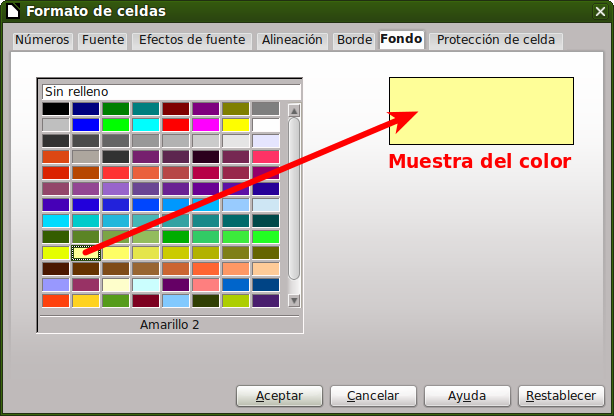
actividad 4
7 de abril 2015
actividad
solucion
- Inicie Excel y, a continuación, abra el libro.
- Seleccione las celdas que contienen los datos que desea mostrar en el gráfico.
- En el Insertar menú, haga clic en Gráfico Para iniciar al Asistente para gráficos.
- En el cuadro de diálogo Asistente para gráficos - paso 1 de 4 - tipo de gráfico , especificar el tipo de gráfico que desea utilizar para el gráfico. Para ello, siga uno de estos procedimientos:
- Haga clic en el Tipos estándar ficha. Para ver un ejemplo del aspecto de los datos cuando se selecciona uno de los tipos de gráfico estándar que proporciona Excel, haga clic en el tipo de gráfico, haga clic en el subtipo de gráfico que desee ver y, a continuación, haga clic en mantener presionado para ver muestra.
Para seleccionar un tipo de gráfico, haga clic en el tipo de gráfico, haga clic en el subtipo de gráfico que desee y a continuación, haga clic en Siguiente. - Haga clic en el Tipos personalizados ficha. Para seleccionar un tipo de gráficos personalizados integrados o crear su propio tipo de gráfico, haga clic en Definido por el usuario o Incorporado. Seleccione el tipo de gráfico que desee y a continuación, haga clic en Siguiente.
- Haga clic en el Tipos estándar ficha. Para ver un ejemplo del aspecto de los datos cuando se selecciona uno de los tipos de gráfico estándar que proporciona Excel, haga clic en el tipo de gráfico, haga clic en el subtipo de gráfico que desee ver y, a continuación, haga clic en mantener presionado para ver muestra.
- En el cuadro de diálogo Asistente para gráficos - paso 2 de 4 - datos de origen , puede especificar el rango de datos y cómo se muestra la serie en el gráfico.
Si la vista previa del gráfico tenga el aspecto que desee, haga clic en Siguiente.
Si desea cambiar el rango de datos o series del gráfico, realice una de las siguientes opciones y, a continuación, haga clic en Siguiente.- En el Rango de datos ficha, haga clic en el Rango de datos cuadro y, a continuación, seleccione las celdas que desee en la hoja de cálculo.
- Especifique si desea que la serie que aparece en columnas o filas.
- En el Serie ficha, agregar y eliminar una serie o cambiar los rangos de la hoja de cálculo utilizados para los nombres y valores para cada serie en el gráfico.
- En el cuadro de diálogo Asistente para gráficos - paso 3 de 4 - Opciones de gráfico , puede modificar la apariencia del gráfico más cuando selecciona cualquiera de las opciones de gráfico en las seis fichas. Al cambiar esta configuración, ver la vista previa del gráfico para asegurarse de que el gráfico tenga el aspecto que desee.
Cuando termine de seleccionar las opciones que desee, haga clic en Siguiente.- En el Títulos ficha, puede agregar o cambiar los títulos del gráfico y de eje.
- En el Ejes ficha, puede establecer las opciones de visualización de los ejes principales del gráfico.
- En el Líneas de división ficha, puede mostrar u ocultar líneas de división.
- En el Leyenda ficha, puede agregar una leyenda al gráfico.
- En el Rótulos de datos ficha, puede agregar rótulos de datos al gráfico.
- En el Tabla de datos ficha, puede mostrar u ocultar las tablas de datos.
- En el cuadro de diálogo Asistente para gráficos - paso 4 de 4 - ubicación del gráfico , seleccione la ubicación en la que desea colocar el gráfico siguiendo uno de estos procedimientos:
- Haga clic en una hoja nueva para mostrar el gráfico como una nueva hoja.
- Haga clic en Como objeto en para mostrar el gráfico como un objeto en una hoja.
- Haga clic en Finalizar.
Excel 2007 y 2010
- Inicie Excel y, a continuación, abra el libro.
- Seleccione las celdas que contienen los datos que desea mostrar en el gráfico.
- Seleccione la ficha Insertar
- Seleccione el tipo de gráfico que desea crear
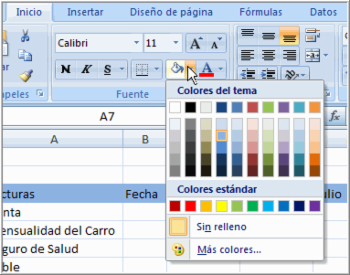
extraido de https://support.microsoft.com/en-us/kb/304421/es
Para combinar un grupo de celdas contiguas se debe seleccionar primeramente el rango que se unirá y posteriormente hacer clic en el botón Combinar y centrarque se encuentra dentro del grupo Alineación de la ficha Inicio.
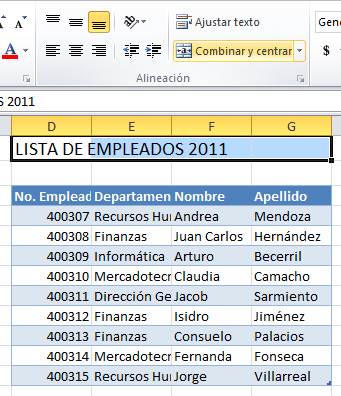
extraido de: www.wikipedia.com
3:Alineación del texto Horizontal: Alinea el contenido de las celdas seleccionadas horizontalmente, es decir respecto de la anchura de las celdas. Al hacer clic sobre la flecha de la derecha podrás elegir entre una de las siguientes opciones:
GENERAL: Es la opción de Excel 2007 por defecto, alinea las celdas seleccionadas dependiendo del tipo de dato introducido, es decir, los números a la derecha y los textos a la izquierda.
IZQUIERDA (Sangría): Alinea el contenido de las celdas seleccionadas a la izquierda de éstas independientemente del tipo de dato. Observa como a la derecha aparece un recuadro Sangría: que por defecto está a 0, pero cada vez que se incrementa este valor en uno, la entrada de la celda comienza un carácter más a la derecha, para que el contenido de la celda no esté pegado al borde izquierdo de la celda.
CENTRAR: Centra el contenido de las celdas seleccionadas dentro de éstas.
DERECHA (Sangría): Alinea el contenido de las celdas seleccionadas a la derecha de éstas, independientemente del tipo de dato. Observa como a la derecha aparece un recuadro de Sangría: que por defecto está a 0, pero cada vez que se incrementa este valor en uno, la entrada de la celda comienza un carácter más a la izquierda, para que el contenido de la celda no esté pegado al borde derecho de la celda.
LLENAR: Esta opción no es realmente una alineación sino que que repite el dato de la celda para rellenar la anchura de la celda. Es decir, si en una celda tenemos escrito * y elegimos la opción Llenar, en la celda aparecerá ************ hasta completar la anchura de la celda.
JUSTIFICAR: Con esta opción el contenido de las celdas seleccionadas se alineará tanto por la derecha como por la izquierda.
CENTRAR EN LA SELECCIÓN: Centra el contenido de una celda respecto a todas las celdas en blanco seleccionadas a la derecha, o de la siguiente celda en la selección que contiene datos.
Alineación del texto Vertical: Alinea el contenido de las celdas seleccionadas verticalmente, es decir, respecto de la altura de las celdas. Esta opción sólo tendrá sentido si la altura de las filas se ha ampliado respecto al tamaño inicial. Al hacer clic sobre la flecha de la derecha podrás elegir entre una de las siguientes opciones:
SUPERIOR: Alinea el contenido de las celdas seleccionadas en la parte superior de éstas.
CENTRAR: Centra el contenido de las celdas seleccionadas respecto a la altura de las celdas.
INFERIOR: Alinea el contenido de las celdas seleccionadas en la parte inferior de éstas.
JUSTIFICAR: Alinea el contenido de las celdas seleccionadas tanto por la parte superior como por la inferior.
Orientación: Permite cambiar el ángulo del contenido de las celdas para que se muestre en horizontal (opción por defecto), de arriba a abajo o en cualquier ángulo desde 90º en sentido opuesto a las agujas de un reloj a 90º en sentido de las agujas de un reloj. Excel 2007 ajusta automáticamente la altura de la fila para adaptarla a la orientación vertical, a no ser que se fije explícitamente la altura de ésta.
Ajustar texto: Por defecto si introducimos un texto en una celda y éste no cabe, utiliza las celdas contiguas para visualizar el contenido introducido, pues si activamos esta opción el contenido de la celda se tendrá que visualizar exclusivamente en ésta, para ello incrementará la altura de la fila y el contenido se visualizará en varias filas dentro de la celda.
Reducir hasta ajustar: Si activamos esta opción, el tamaño de la fuente de la celda se reducirá hasta que su contenido pueda mostrarse en la celda.
Combinar celdas: Al activar esta opción, las celdas seleccionadas se unirán en una sola.
Dirección del texto: Permite cambiar el orden de lectura del contenido de la celda. Se utiliza para lenguajes que tienen un orden de lectura diferente del nuestro por ejemplo árabe, hebreo, etc.
<iframe width="420" height="315" src="https://www.youtube.com/embed/hwwDWvdzJlc" frameborder="0" allowfullscreen></iframe>